domingo, 6 de novembro de 2011

Use o computador para controlar suas finanças


O controle preciso das finanças pessoais é a melhor forma de se conseguir atingir os objetivos financeiros, evitar o endividamento excessivo, evitar a perda de crédito e realizar adequadamente o planejamento do futuro. Há muito tempo atrás, antes da era do computador pessoal, era bastante trabalhoso fazer este controle, pois era manual e requeria muitas habilidades na matemática e algum conhecimento de contabilidade básica.

Felizmente, existem bons programas que nos ajudam a fazer este controle, de uma forma relativamente fácil, desde que sejamos persistentes e, até certo ponto, metódicos para digitar os lançamentos diários. O programa que escolhi para meu uso pessoal foi o GnuCash. Além de ser gratuito, ele pode ser instalado em computadores com Linux, MacOS e Windows. Sua versão atual é a 2.4.8 e possui as seguintes características e facilidades:
  • Utiliza o método das partidas dobradas, onde a cada débito corresponde um crédito. Por exemplo: se você fez um saque no caixa automático do banco, o valor é debitado de sua conta corrente e creditado na sua carteira.
  • Permite criar várias contas, com descritivos detalhados, tais como: dinheiro na carteira, conta bancária, cartão de crédito, receitas, despesas, dentre outras.
  • Possui recursos para programar transações, com alarmes que avisam quando o vencimento está próximo.
  • É possível gerar diversos tipos de relatórios e gráficos instantaneamente, de acordo com o período desejado. Assim, pode-se acompanhar facilmente o comportamento de suas finanças e tomar decisões importantes com maior precisão.
  • Disponível em Português e outros 20 idiomas.
  • Se você possui um pequeno negócio ou é prestador de serviços, poderá criar um controle específico  para gerenciamento de clientes, vendas, contas a pagar e contas a receber.
A instalação é muito simples e o programa dispõe de um tutorial de boas vindas que ajuda o usuário a criar sua primeira conta. Além disso, será possível sanar muitas dúvidas através da ativação da ferramenta "Dicas do Dia", que mostra uma nova dica a cada vez que o programa é inicializado.

Para baixar o GnuCash clique aqui

terça-feira, 18 de outubro de 2011

Dicas de Excel: Principais componentes da janela do Excel

Para se utilizar adequadamente qualquer programa, antes de tudo, é preciso conhecer os seus componentes principais, isto é, saber onde estão e para que servem. Caso contrário, o usuário irá utilizar o método totalmente errado da tentativa e erro, com perda de tempo e a diminuição da eficácia. É sempre bom lembrar que as planilhas contém cálculos que podem ser seriamente prejudicados se for cometido algum erro que não possa ser revertido.

O Excel 2007 possui inúmeros comandos que, obviamente, não podem ser mostrados todos de uma vez. Por isso, em substituição aos antigos menus, foram disponibilizadas 7 guias principais. Quando se clica com o botão esquerdo do mouse (1 vez) sobre a guia desejada, ela mostrará todos os comandos relativos a ela. Cuidado: se for dado um duplo clique em qualquer guia, os comandos ficarão ocultos e será necessário dar um duplo clique novamente em qualquer guia para que os comandos voltem a ficar visíveis.

Os principais componentes da janela do Excel são:
  1. Botão Office
  2. Barra de Ferramentas de Acesso Rápido
  3. Barra de Título
  4. Botões Minimizar, Maximizar/Restaurar, Fechar
  5. Faixa de Opções
  6. Botões de Comando
  7. Grupos de Comandos
  8. Caixa de Nome
  9. Barra de Fórmula
  10. Colunas
  11. Linhas
  12. Células
  13. Barra de Guias de Planilhas
  14. Botões de Modos de Visualização da Página (Layout)
  15. Controle de Aproximação (Zoom)
  16. Barra de Status
  17. Barra de Rolagem Vertical
  18. Barra de Rolagem Horizontal
Componentes da janela do Excel 2007 (Clique sobre a imagem para ampliar)

segunda-feira, 17 de outubro de 2011

Perdi meus dados - que fazer?


Perda de dados é uma situação de erro em um sistema, no qual a informação é destruída por alguma falha ou negligência no armazenamento, transmissão ou processamento dos dados. Pode haver perda em função de outros fatores, como roubos de equipamentos, acidentes e desastres naturais (vendavais, enchentes, terremotos). Para prevenir os problemas, existe a necessidade de fazer cópias de segurança em um ou mais meios de armazenamento de dados. Há vários meios de se realizar cópias de segurança, processo conhecido como backup. Os mais comuns são:
  • Disco rígido removível;
  • Disco rígido instalado em outro computador,
  • Fita magnética;
  • Dísco ótico, como CD, DVD e Blu-ray;
  • Dispositivo de estado sólido (SSD), como memória flash.
Os meios listados acima são de custo relativamente baixo e muito fáceis de instalar e manter. Entretanto, é sempre prudente guardar as cópias de segurança em locais seguros. Quando se trata de uma empresa, deve-se dispor, no mínimo, de um cofre construído especialmente para esta finalidade, que seja à prova de fogo, impacto e água.

É difícil encontrar alguém que não tenha passado pela desagradável experiência de perder dados. Fotos de família, vídeos gravados em diversas épocas, músicas favoritas, documentos importantes do trabalho ou da escola são alguns dos mais comuns. Há casos de pessoas que entram em desespero ao perceberem que perderam dados importantes de sua vida, por causa de um disco com problema ou devido a uma remoção acidental. Quando perceber que perdeu dados do disco de seu computador, procure seguir alguns procedimentos e precauções para não tornar as coisas piores e aumentar as chances de recuperação:

1. Não tente gravar nada mais no disco em questão.
2. Não reinicialize o computador, para evitar que o sistema operacional grave algum tipo de dado de inicialização na área onde o dado foi perdido.
3. Desligue o computador da forma usual e contacte um profissional especializado para fazer a retirada do disco. Ele deverá  conectá-lo a um outro computador devidamente preparado para proceder à tentativa de recuperação.

segunda-feira, 3 de outubro de 2011

Converta músicas de CD em MP3


Os colecionadores de CD's de músicas precisam levar em conta que o desgaste é inevitável, mesmo que sejam tomados os devidos cuidados no seu manuseio. Podem aparecer riscos, quebras e outros danos que, dependendo da gravidade, inutilizarão uma parte ou mesmo o CD inteiro. Para evitar surpresas desagradáveis, é melhor prevenir-se, criando cópias dos CD's.

Uma boa alternativa é extrair as músicas e convertê-las no formato MP3, que é um tipo de compressão de áudio com perdas quase imperceptíveis para o ouvido humano. A grande vantagem do MP3 é que cada arquivo de música poderá ser reduzido a até 90% do seu tamanho original.

Existem muitos programas gratuitos para se extrair músicas de CD's e convertê-las em vários formatos, incluindo o MP3. Um deles é o CDex, cujas principais características são:
Janela do CDex (clique para ampliar)
  • Gravação de múltiplas trilhas
  • Leitura e armazenamento dos nomes das músicas contidas no CD
  • Possui indicador do progresso da extração/conversão
  • Capaz de trabalhar com reprodutores de CD de diversos fabricantes e modelos
  • Licença GPL, pode ser livremente baixado e instalado em qualquer computador
  • Disponível para Windows XP, Vista e Windows 7
  • Menus em português
Baixe agora mesmo o CDex 1.70


sábado, 17 de setembro de 2011

Informática para terceira idade e iniciantes

Para quem está começando a utilizar o computador pela primeira vez na vida, o teclado pode parecer um bicho de sete cabeças. São mais de cem teclas que permitem digitar textos, inserir dados, ativar comandos, excluir letras, palavras ou frases inteiras. O mouse é um objeto estranho e um pouco desajeitado para quem ainda não teve a oportunidade de usá-lo. A tela mostra uma quantidade enorme de imagens, janelas, textos, barras e mensagens estranhas para o leigo. Ele quer muito utilizar o computador, mas não encontra alguém em casa que tenha paciência para ensinar. Geralmente, quem tenta ajudar deseja que o iniciante aprenda em um minuto a conhecer todas as teclas, botões e opções. Se as informações não forem corretamente repassadas e mostradas, a pessoa não irá ententer nada e acabará desestimulada para continuar.

Muitas pessoas na faixa etária dos 40, 50, 60 anos ou mais querem conhecer e dominar o computador.  Como instrutor de informática, já treinei centenas de pessoas com idade entre 14 e 84 anos. Pude constatar que há um grande interesse por parte dos mais velhos em utilizar o computador sem depender de ninguém. Por isso, recomendo que sigam algumas dicas que considero importantes:
  1. Em primeiro lugar, é bom que se saiba: vai depender muito do interesse e da persistência do aprendiz, pois surgirão algumas dificuldades e empecilhos que precisarão ser superados.
  2. Deve aprender primeiro quais são as partes básicas que compõem o computador e procurar identificá-las, tais como o gabinete principal, o teclado, o monitor (tela), o mouse e a impressora.
  3. Recomendo, sempre que possível, ficar ao lado de quem utiliza o computador com a finalidade de observar, somente observar... mesmo que não esteja entendendo o que estiver sendo feito.
  4. Aprender a executar o procedimento relativamente fácil de ligar e desligar o computador, várias vezes, até que se sinta seguro para fazê-lo sozinho.
  5. Uma vez ligado o computador, deve treinar a utilizar o mouse, pois é um dispositivo importantíssimo para selecionar opções, ativar programas e executar comandos Existem programas específicos para treinar o uso do mouse, como o "Mouse Educacional", que pode ser baixado gratuitamente da Internet.
  6. Conhecer e utilizar o teclado. No começo, somente as teclas mais importantes, como letras, números, símbolos, espaço e a tecla "Enter". As demais teclas serão aprendidas ao longo do tempo, com a prática e a necessidade de usá-las.
  7. Abrir um programa editor de textos, como o WordPad, que já vem com o Windows, e digitar muitos e muitos textos. Se possível, recomendo que faça um curso de digitação para conhecer melhor o teclado e manejá-lo corretamente.
É bastante comum que um iniciante fique um pouco decepcionado com a demora para conseguir fazer as coisas que realmente gostaria. Alguns levam mais tempo do que outros, mas não devem desistir. Boa vontade, paciência e disposição para aprender coisas novas são os principais fatores que levarão os usuários a dominar o computador. Vá em frente e persista!

Dúvidas? Entre em contato: e-mail roliveri@ibest.com.br

domingo, 11 de setembro de 2011

Projeto Gutenberg - Homenagem a Michael Hart, considerado o inventor do ebook

 
O Projeto Gutenberg, fundado pelo estadunidense recentemente falecido Michael S. Hart, oferece mais de 36.000 ebooks, que podem ser baixados gratuitamente pela Internet. Este projeto teve início em 1971 e é considerado o mais antigo acervo de livros digitais, onde a grande maioria dos itens são compostos por obras completas, consideradas de domínio público.

Michael Hart baseou seu projeto tomando como premissa o fato de que qualquer coisa que pudesse ser armazenada em um computador poderia ser reproduzida indefinidamente, recurso que passou a ser chamado de Tecnologia de Replicação. O conceito é bastante simples: uma vez que um livro ou quaisquer outros itens como imagens, sons, video, inclusive 3-D, podem perfeitamente serem armazenados em um computador, então, um número indefinido de cópias de tais itens estariam disponíveis para quem desejasse obtê-los.

As obras estão dispníveis no formato texto, bem como HTML, PDF, EPUB, MOBI e Plucker, de maneira que poderão ser acessadas por praticamente todos os computadores e sistemas operacionais, incluindo os aparelhos móveis como celulares que acessem a Internet. Os documentos em língua inglesa são a maioria, mas  outras línguas como Chinês, Holandês, Esperanto, Finlandês, Francês, Alemão, Grego, Italiano, Latim, Português, Espanhol e Sueco, por exemplo, também estão disponíveis.

Muitos podem estar a se perguntar: "Como ficam os direitos autorais?" Na página inicial do Projeto Gutenberg, esta dúvida é esclarecida nos seguintes termos:

"Nossos ebooks são gratuitos nos Estados Unidos porque seus direitos autorais estão expirados. O mesmo pode não ocorrer em outros países, razão pela qual os leitores que estiverem fora do território estadunidense devem consultar as leis de direitos autorais de seus respectivos países antes de baixarem ou distribuírem nossos ebooks."

O endereço do sítio na Internet é http://www.gutenberg.org/ . 

quinta-feira, 8 de setembro de 2011

Windows XP completa 10 anos - Hora de mudar

O Windows XP, sistema operacional produzido pela Microsoft para utilização em computadores pessoais, completou 10 anos desde o seu lançamento, no dia 24 de agosto de 2001. Trata-se da versão mais popular do Windows, cujo nome, "XP" é uma abreviação da palavra inglesa "eXPerience".

Sucessor direto do Windows 2000 e do Windos Me, o XP foi o primeiro sistema operacional direcionado aos usuários de computadores pessoais a ser produzido a partir da tecnologia do sistema operacional NT, largamente adotado e consagrado por empresas em todo o mundo desde meados da década de 1990. As edições mais utilizadas do Windows XP foram a "Home Edition", voltada para uso doméstico e a "Professional", que oferecia recursos adicionais, entre os quais suporte para domínios de servidores Windows e capaz de trabalhar com até dois processadores distintos.

De acordo com pesquisas levantadas por sistemas analisadores da Web, de setembro de 2003 a julho de 2011, o Windows XP foi o sistema operacional mais largamente utilizado para acessar a Internet, alcançando o pico de 76,1% em Janeiro de 2007. Isto, sem dúvida alguma, comprova o enorme sucesso que o Windows XP obteve no mundo inteiro, sem precedentes na história dos sistemas operacionais fornecidos pela Microsoft.

Atualmente, setembro de 2011, é preciso pensar seriamente na necessidade de atualizar seu computador, se ele ainda funciona com o sistema operacional Windows XP. O Windows 7 parece ter superado os traumas do Windows Vista e a cada dia se consolida como sistema operacional utilizado em computadores pessoais de todos os portes. Por outro lado, a partir de abril de 2014, a Microsoft irá interromper as atualizações de segurança do Windows XP, o que o tornará definitivamente obsoleto.

Para mudar do Windows XP para o Windows 7, você deverá tomar alguns cuidados básicos, como realizar cópias dos seus dados e das configurações do sistema. A Microsoft disponibilizou documentações e tutoriais que mostram, etapa por etapa, como realizar a migração para o Windows 7, sem traumas.

sexta-feira, 19 de agosto de 2011

Firefox 6 está disponível

Dia 16 de agosto foi lançada a versão 6.0 do Mozilla Firefox, o navegador da Internet desenvolvido pela Mozilla Foundation. Foram feitas inúmeras correções e melhorias, entre as quais, segundo a própria Mozilla:
  • A barra de endereço mostra em destaque o domínio do website, facilitando sua identificação e a visualização de uma possível fraude (um determinado sítio tentando se passar por outro).
  • Melhorias na visualização do bloco de identificação do endereço, localizado no canto superior esquerdo do navegador.
  • Correções no programa para melhorar sua estabilidade.
  • Correções de problemas relacionados à segurança do navegador.
  • Melhorias na velocidade da inicialização e da navegação.
O programa faz um alerta sobre a atualização, de maneira que o internauta pode permitir que a instalação da nova versão seja feita quando desejar. Entretanto, se quiser fazer uma reinstalação ou instalar pela primeira vez, você poderá baixar o arquivo de instalação no sítio da Mozilla. Existem versões para Mac OS, Linux e Windows.

domingo, 14 de agosto de 2011

Dicas de Excel: Modificando pastas de trabalho

Dá-se o nome de pasta de trabalho a todo documento Excel, uma vez que pode conter várias planilhas em um único documento. Cuidado para não confundir com a pasta do sistema operacional, onde se armazenam os documentos como textos, fotos, músicas ou mesmo as pastas de trabalho Excel.

Cria-se uma nova pasta de trabalho toda vez que se quer registrar informações sobre uma determinada atividade, e cada planilha existente na pasta de trabalho deve representar uma subdivisão daquela atividade. A título de exemplo, se pretendemos controlar nossas receitas e despesas pessoais, podemos criar uma pasta de trabalho chamada "Orçamento Doméstico", contendo diversas planilhas, uma para cada ano. Assim, na barra de guias, se quisermos visualizar as receitas e despesas referentes ao ano de 2008, basta clicar na guia correspondente àquele ano.

             Janela do Excel. Destaque para as Guias de Planilhas
O Excel atribui a cada nova planilha um nome genérico, como Plan4, Plan5 ou Plan6. À medida que você decide que tipo de dados armazenar em uma planilha, seu nome deverá ser alterado para uma denominação mais condizente. Para alterar o nome da planilha, clique duas vezes na guia da planilha para realçar o nome atual, digite o nome desejado e pressione Enter.

Após criadas as planilhas em uma pasta de trabalho, você também poderá:
  • Alterar o local em que ela aparece na barra de planilhas: basta arrastar e soltar a guia da planilha no lugar desejado.
  • Destacar uma planilha: clique com o botão direito do mouse na guia da planilha e use o menu exibido para alterar a cor da guia.
  • Ocultar a planilha: clique com o botão direito do mouse na guia da planilha e, em seguida, clique em Ocultar no menu de contexto exibido. Para exibir novamente a planilha oculta, clique com o botão direito do mouse em qualquer guia visível e clique em Reexibir. Na caixa de diálogo Reexibir, clique na planilha desejada e confirme clicando em OK.
  • Excluir uma planilha: clique com o botão direito do mouse sobre a guia da planilha a ser excluída e, em seguida, clique em Excluir.

quarta-feira, 3 de agosto de 2011

Você é bom no uso do mouse?

O mouse, na computação, é um dispositivo apontador que detecta movimentos bidimensionais (movimentos em uma superfície plana) que, após serem eletronicamente processados, produzem movimentos em uma seta (cursor) na tela do computador. Além dos movimentos, é possível através do mouse ativar programas, selecionar opções e movimentar telas mediante o uso de botões apropriados.

Primeiro mouse (1963)
O primeiro protótipo de mouse foi inventado por Douglas Engelbart, em 1963, assistido por seu colega Bill English. Nos anos subsequentes, passou por profundas modificações. Em 1972, o mesmo Bill English inventou o mouse de esfera, enquanto trabalhava na empresa Xerox. Este tipo de mouse tornou-se padrão da indústria nos anos 1980 e 1990.

Atualmente, os tipos de mouse mais comuns não utilizam partes mecânicas para detectar movimentos. Diodos emissores de luz e fotodiodos detectores de luz são dispostos de maneira a captar a variação da reflexão da luz em uma superfície. No que refere ao formato, existem vários modelos, cores e tamanhos, com ou sem fio. 

O mouse é um elemento de extrema importância no uso do computador, pois facilita o acesso aos programas, às pastas, documentos, opções dos menus e guias das janelas, bem como a navegação pela Internet. Por incrível que pareça, para muitas pessoas que estão iniciando o aprendizado da informática, o mouse torna-se um obstáculo, pois é um dispositivo até certo ponto estranho e difícil de manejar.

Pensando nelas, foram criados alguns programas específicos para treinar o uso do mouse, em todas as suas funções de movimentação e utilização dos botões esquerdo, direito e de rolagem. Se você quiser treinar suas habilidades, recomendo baixar e instalar gratuitamente o programa "Mouse Educacional", desenvolvido pelo programador Roberto Tadeu Fauri. Clique aqui  para baixar o programa.

quinta-feira, 28 de julho de 2011

Dicas de Word: Principais componentes da janela do Microsoft Word

O Word é o processador de textos produzido pela Microsoft e o mais utilizado atualmente. A partir da versão 2007, foram introduzidas mudanças significativas no desenho da janela deste aplicativo, que tornaram mais intuitivos os acessos aos diversos comandos que, nas versões anteriores, eram exibidos através dos menus e barras de ferramentas.

Se você utiliza o Word com frequência, é bastante recomendável que esteja familiarizado com as partes principais que compõem sua janela, descritas e mostradas logo a seguir:

1. Botão Office: localizado no canto superior esquerdo da janela do Word, ao se clicar sobre o mesmo, surge um menu com várias opções para trabalhar com arquivos, tais como criar um novo, abrir um existente, salvar como, imprimir, dentre outros.

2. Barra de ferramentas de acesso rápido: localizada à direita do Botão Office, esta barra exibe, por padrão, os botões Salvar, Desfazer e Repetir. Entretanto, ela poderá ser personalizada para exibir os comando utilizados com maior frequência.

3. Barra de título: exibe o nome do documento ativo. Em sua extremidade direita, estão localizados os já conhecidos botões Minimizar, Maximizar/Restaurar e Fechar.

4. Faixa de opções: é a região que contém todos os recursos disponíveis no Microsoft Word, que podem ser acessados através de guias específicas.

5. Guias: são em número de sete e sua função é disponibilizar na faixa de opções os comandos específicos que cada guia permite acessar. A guia Início é a que fica ativa por padrão, quando se abre um documento Word.

6. Grupos: são pequenos conjuntos de botões de comando com funções similares dentro de uma guia. Cada grupo possui um nome específico. Por exemplo, a gui Início mostra os seguintes grupos: Área de Trabalho, Fonte, Parágrafo, Estilo, Edição.

7. Iniciadores da caixa de diálogo: existem alguns comandos menos comuns que não são acessíveis como botões visíveis nos grupos. Em vez disso, eles estão disponíveis em uma caixa de diálogo, exibida quando se clica sobre um pequeno botão localizado na extremidade direita da barra de título do grupo.

8. Barra de status: localizada na parte inferior da janela, exibe informações como número da página, quantidade de palavras, idioma do corretor ortográfico, dentre outras.

9. Barra de ferramentas de exibição: permite alterar a forma pela qual se visualiza o texto como, por exemplo, visualização em modo de impressão e visualização como página da Internet. Possui também botões para ampliar ou reduzir a visualização do conteúdo do documento (zoom).

10. Barras de rolagem: permitem deslocar a área de texto na horizontal e na vertical.

11. Réguas: a régua superior mede a distância entre caracteres, palavras e espaços; a régua lateral, mede as distâncias entre linhas.

12. Àrea de texto: é a área de trabalho do Word.

As figuras a seguir mostram em detalhes as partes mais importantes da janela do Word 2007.

Parte superior da janela do Word

Área de texto e parte inferior da janela do Word

quarta-feira, 27 de julho de 2011

Você digita corretamente e com fluidez?

No tempo em que o computador não existia ou ainda não era popular, muitas pessoas procuravam as escolas especializadas para aprender e praticar datilografia. Era uma capacitação quase que obrigatória para quem pretendesse trabalhar em escritório ou em atividades administrativas que requeriam habilidades com a máquina de escrever. Eu mesmo fiz um curso de datilografia em 1977, que me ajudou muito em minhas atividades escolares e profissionais. Foi graças àquele curso que hoje me considero muito à vontade para utilizar o teclado do computador e preparar textos como estes que escrevo em meu blog. Isto porque os teclados dos computadores atuais têm muita semelhança como os das máquinas de escrever, pelo menos no que diz respeito às principais teclas.

Tela inicial do Klavaro
Atualmente, os cursos de datilografia foram substituídos pelos cursos de digitação, que podem ser encontrados em boas escolas de informática públicas ou particulares. Existem também alguns programas específicos que permitem a qualquer pessoa treinar digitação em seu próprio computador, bastando para isto instalar e seguir à risca as instruções do programa. Neste caso, é preciso ter boa vontade e persistência para começar e terminar o "curso" contido nestes programas de computador.

Dos programas de digitação que testei, escolhi um que considero muito prático e extremamente fácil de usar. Trata-se do Klavaro, que foi desenvolvido para Linux e Windows e pode ser baixado e instalado gratuitamente. Entre suas principais características, temos:

  1. Idiomas: está disponível em vários idiomas e tipos de teclado, inclusive o Português falado no Brasil e o teclado padrão ABNT-2
  2. Curso básico: concebido para se memorizar a disposição das teclas, independentemente do arranjo do teclado. São geradas sequências aleatórias para serem seguidas pelo praticante.
  3. Exercícios de adaptação: estes exercícios utilizam todas as teclas aleatoriamente e permitem desenvolver a capacidade de adaptação a qualquer tipo de palavra estranha que possa aparecer.
  4. Exercícios de velocidade: estes exercícios foram concebidos para treinar e aprimorar a velocidade da digitação. É possível também incluir palavras de outros textos.
  5. Exercícios de fluidez: estes exercícios possibilitam a digitação de parágrafos completos, com frases que fazem sentido. Erros de digitação não são admitidos e o usuário deve corrigí-los com a tecla de retrocesso. O que importa é o ritmo de digitação, que deve ser o mais uniforme possível
  6. Gráficos de progresso:  ao final de cada exercício, é possível analisar algumas características do seu desempenho, que são gravadas e mostradas graficamente. 
  7. Introdução: é um tutorial que mostra 5 passos ilustrando como se deve digitar corretamente. Um teclado virtual permite que, ao se digitar uma determinada tecla, o dedo a ser utilizado aparece na cor vermelha.
Tela que mostra o uso correto dos dedos
Você poderá obter maiores informações e baixar este programa no seguinte endereço:

quarta-feira, 20 de julho de 2011

Dicas de Excel: Propriedades do Documento Excel

Após a criação de uma pasta de trabalho Excel, você poderá acrescentar algumas informações a este documento, que o ajudarão a localizá-lo sempre que utilizar o recurso de pesquisa do Windows. Estas informações podem ser, por exemplo, o nome do autor da pasta de trabalho, o título e o assunto.

Para definir os valores das propriedades, basta clicar no Botão Office, depois em Preparar e, em seguida, clicar na opção Propriedades. Este procedimento fará surgir um painel chamado Propriedades do Documento, logo acima da Barra de Fórmulas. O painel padrão possui os seguintes campos: Autor, Título, Assunto, Palavras-chave, Categoria, Status e Comentários. Veja a figura abaixo, clique sobre ela para ampliar.

Outras propriedades também podem ser acessadas ou mesmo criadas. Para isto, basta clicar no comando Propriedades do Documento, que exibirá a opção Propriedades Avançadas. Surgirá uma caixa de diálogo onde será possível inserir outras categorias de propriedades.

Para finalizar o painel Propriedades do Documento, basta clicar no botão Fechar, no canto superior direito do painel.

terça-feira, 19 de julho de 2011

Dicas de Excel: Criando uma pasta de trabalho

Quando se abre o Microsoft Office Excel, visualiza-se uma pasta de trabalho em branco contendo três planilhas: Plan1, Plan2 e Plan3. É possível adicionar ou excluir planilhas, alterar a ordem de apresentação das planilhas e também ocultar as planilhas desejadas, sem excluí-las.
  • Para inserir uma nova planilha, basta clicar sobre o botão que aparece ao lado direito da última planilha.
  • Se quizer ocultar uma ou mais planilhas, selecione e clique com o botão direito do mouse. Em seguida, escolha a opção "Ocultar".
  • Para excluir uma ou mais planilhas, selecione, clique com o botão direito e escolha a opção "Excluir".
  • Para renomear, clique com o botão direito sobre a planilha e escolha a opção "Renomear". O fundo onde aparece o nome da planilha ficará escuro, bastando digitar o nome que se deseja.
Você sabia? *
  1. Uma pasta de trabalho Excel comporta um número de planilhas definido pela capacidade de memória e pelos recursos do sistema. Não existe um limite especificado.
  2. Uma planilha Excel pode conter até 1.048.576 linhas e 16.384 colunas.
  3. Uma linha da planilha Excel pode ter altura máxima de 409 pontos.
  4. Uma coluna pode ter largura máxima de 255 caracteres.
  5. Uma célula pode conter no máximo 32.767 caracteres.
  6. O local da pasta de trabalho onde aparecem os nomes das planilhas chama-se "Guia de Planilhas".
* Especificações válidas para o Excel 2007.

    sexta-feira, 17 de junho de 2011

    Lâmpadas a LED

    A sigla LED (em ingês) diz respeito a um componente eletrônico de estado sólido chamado Diodo Emissor de Luz (Light-Emitting Diode). Um diodo é feito de material semicondutor, como o silício, o mesmo material que compõe os transistores e os circuitos integrados.

    O LED, comparado a uma lâmpada incandescente, por exemplo, possui uma baixa capacidade de emissão de luz. Desta forma, são necessários múltiplos LEDs agrupados para compor uma lâmpada a LED. Com o crescente desenvolvimento desta tecnologia, os LEDs vem sendo aperfeiçoados no sentido de apresentarem um desempenho maior, ou seja, maior quantidade de lúmens.

    Outra característica dos LEDs é que eles emitem luz em determinadas cores, tais como a amarela, a azul, a verde e a vermelha, dependendo do tipo de material que são construídos. Para emitir luz branca, por exemplo, seria necessário combinar LEDs nas cores vermelha, azul e verde ou utilizar camadas de fósforo para converter determinadas cores de luz em outras.

    Atualmente, (Junho de 2011) existe uma tendência mundial no sentido de se erradicar definitivamente as lâmpadas incandescentes, extremamente baratas mas de alto consumo de energia. As atuais lâmpadas fluorescentes normais e compactas oferecem boa iluminação a um custo relativamente baixo de aquisição. As lâmpadas a LED paracem ser a "bola da vez", pois apresentam um consumo de energia bem menores do que as fluorescentes.

    Entretanto, há de se ressaltar que as lâmpadas a LED ainda possuem um alto custo de aquisição e o investimento só terá retorno após o quarto ou quinto ano. Um estudo divulgado no sítio www.lumilandia.com.br mostra um comparativo entre lâmpadas incandescentes e fluorescentes, considerando uma casa com vinte pontos de luz. O investimento inicial em lâmpadas incandescentes seria de R$36,00 contra R$1500,00 em lâmpadas a LED. O consumo médio por lâmpada incandescente estaria em torno de 60 W, contra apenas 8 W das lâmpadas a LED. Em suma, considerando-se o consumo e a substituição frequente das incandescentes, ao cabo de 5 anos, a economia total seria de cerca de R$1000,00 se forem utilizadas as lâmpadas a LED.

    Sem dúvida, avanços tecnológicos estão por vir, proporcionando maior desempenho e menor preço. Resta saber se a durabilidade destas novas lâmpadas será realmente as 30000 ou 50000 horas prometidas. Se for verdade, isto representa algo em torno de 10 a 17 anos de duração, para uma utilização média de 8 horas por dia. É pagar para ver.

    Netbook


    Muitas pessoas, sobretudo aquelas que estão começando a utilizar o computador - e ainda existem muitas - vão à procura de um computador portátil para navegar através da Internet, acessar seus e-mails e utilizar em suas atividades profissionais.

    Um computador portátil é, sem dúvida, muito útil quando queremos, antes de tudo, mobilidade. Podem ser facilmente transportados em viagens curtas ou longas, levados para a escola, faculdade ou trabalho.

    Entretanto, é preciso levar em conta alguns aspectos no momento da escolha, pois entre um notebook  e um netbook existem algumas diferenças nem sempre muito bem percebidas por um usuário leigo ou iniciante.

    Os netbooks foram concebidos para serem mais leves e baratos do que os notebooks, adotando-se algumas modificações e suprimindo-se alguns componentes. Eis algumas de suas características básicas:

    - Sem unidade de CD/DVD;
    - Baixa capacidade de processamento e armazenamento;
    - Teclado mais compacto, com menos funções;
    - Tela de dimensões reduzidas.

    Isto, entretando, foi só no começo, por volta de 2007. Ano após ano, cresceram em tamanho e funcionalidades, convergindo cada vez mais para se tornarem pequenos notebooks ou subnotebooks.

    Atualmente (junho de 2011) podemos encontrar netbooks de diferentes fabricantes, cujas características principais podem ser aproximadamente as que se seguem:

    - Memória RAM de 2 GB, com expansão até 4 GB;
    - Disco rígido (HD) de 320 GB;
    - 3 portas USB;
    - Interface de rede sem fio WiFi e Bluetooth;
    - Interface de rede cabeada RJ45;
    - Saída para microfone e fone de ouvido;
    - Câmara de video incorporada;
    - Bateria de 6 células;
    - Sistema operacional Windows 7 Home Premium;

    O preço gira em torno de R$700,00 a R$1500,00, dependendo da marca ou do modelo. São realmente bem mais baratos que os notebooks. Um bom notebook custa a partir de R$2000,00, o que,dependendo do bolso, representa uma grande diferença

    domingo, 1 de maio de 2011

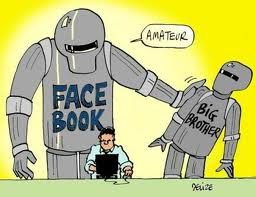
    Facebook - 2

    Volta e meia circulam e-mails e comentários pela Internet a respeito dos chamados "perigos do Facebook", não sei se com o real propósito de esclarecer e ajudar, ou confundir e assustar. Um dos perigos seria o de se deixar nossas informações perpetuamente no banco de dados do Facebook, o que daria o direito a ele de publicar tais informações ao seu bel prazer.

    Um outro "perigo" seria o de sermos assediados por pessoas que analisam nossos perfis com o objetivo de nos abordar, extorquir, roubar e até mesmo sequestrar.

    De nada adianta ficarmos aqui desenrolando uma lista enorme dos tais perigos, pois, com o advento da informática, surgiram muitas oportunidades para sermos fraudados, caso não tomemos alguns cuidados básicos. Por isso, deixo aqui registradas algumas dicas:

    1. O Facebook armazena informações dos usuários, que podem ser utilizadas pelo próprio Facebook ou pessoas que a elas têm acesso.
    • Divulgue somente aspectos genéricos a respeito de si, de seus familiares e amigos.
    • Lembre-se que outras informações nossas cadastradas ou divulgadas em nossos blogs, no Orkut, e-mails, empresas de cartões de crédito, bancos, assinaturas de revistas, jornais, telefonia móvel, telefonia celular, TV por assinatura e sítios de compra pela Internet são manipuladas e rastreadas por pessoas e instituições, cujos propósitos desconhecemos totalmente.
    2. Pessoas mal intensionadas podem analisar nosso perfil sócio-econômico para nos extorquir, roubar e até mesmo sequestrar.
    • Não divulgue informações sobre sua condição sócio-econômica no Facebook, pois seus amigos já sabem quem você é e o que você tem.
    • Hoje em dia, também nas ruas, nos bancos, nos centros de compras, clubes e diversos outros lugares estamos o tempo todo sendo vigiados e seguidos por ladrões, que procuram os indícios de riqueza (jóias, relógios, automóveis, imóveis, empresas, saques em caixas etc). Discrição deve fazer parte do nosso dia-a-dia.
    3. As informações postadas no Facebook podem ser utilizadas para espionagem. 
    • Tudo o que divulgamos sobre nós pode, sem dúvida, ser utilizado por bisbilhoteiros.
    • Até mesmo os celulares mais sofisticados, com GPS, podem divulgar o nosso paradeiro a pessoas ou organizações. Existem virus para celular e estes, de alguma forma, podem se instalar em um aparelho e começar a enviar e-mails e outras mensagens indevidamente.
    Finalizando, eu gostaria de comentar que o avanço da tecnologia da informação criou forçosamente duas categorias de pessoas: os incluídos e os não incluídos. Se você não quer usar ou tem receio de usar o Facebook, é melhor não se cadastrar. Ele é gratuito, mas não é obrigatório.

    Aproveite também para livrar-se de seu celular ou comprar um modelo bem básico, que só faça chamada telefônica. Não use o Orkut, o MySpace ou o Twitter. Cancele sua conta de e-mail e seu blog. Desative sua linha telefônica e sua TV por assinatura. Jamais faça compras pela Internet, pois nunca saberá se vai receber a mercadoria nem onde suas informações cadastrais irão parar. Desconecte-se da Internet e, principalmente, desligue seu computador, pois ele está sujeito a centenas de milhares de vírus que podem rastrear suas informações, inclusive senhas bancárias, que são furtivamente enviadas a pessoas especializadas em delitos digitais.

    Em tempo: também evite sair de casa, a qualquer hora do dia ou da noite. Tranque bem as portas e portões, ligue todos os alarmes e acione a polícia sempre que detectar algum movimento suspeito. Você pode estar sendo seguido em todos os lugares. Se precisar sair para comprar algo, em hipótese alguma, use seu cartão bancário ou de crédito, pois poderão ser clonados.

    terça-feira, 19 de abril de 2011

    Processador de Textos Word

    Microsoft Word 5.5
    Muitas pessoas não fazem ideia, os mais antigos nem sequer se lembram, mas esta era a "cara" do Microsoft Word, o famoso processador de textos da Microsoft, no início da década de 1980.

    O Word foi lançado em 1983, primeiramente para rodar em sistemas MS-DOS e Xenix, sendo este último uma versão de sistema operacional baseado no Unix que a Microsoft pretendia usar em microcomputadores, alguns anos antes do lançamento da primeira versão do Windows.

    O Word passou por uma série de aprimoramentos e modificações ao longo da sua história, até tornar-se um dos mais sofisticados e utilizados programas de computador. Foi originalmente concebido a partir do Bravo, um programa processador de textos que utilizava uma interface gráfica

    Veja um resumo histórico das versões do Word, depois da primeira versão lançada em 1983:
    • 1985: lançamento do Word para Macintosh, um grande sucesso em vendas;
    • 1987: nova versão para Macintosh, chamada Word 3.0, numa tentativa por parte da Microsoft de sincronizar os números das versões entre as plataformas DOS e Macintosh. Esta versão incluiu muitas melhorias, incluíndo a primeira implementação do formato Rich Text Format (RTF), um tipo de documento que suportava mais funcionalidades. Poucos meses depois, a Microsoft disponibilizou a versão 3.01 para corrigir problemas (bugs) detectados na versão 3.0;
    • 1989: Microsoft disponibiliza sua primeira versão para o Windows. Desde então, ela tornou-se líder em vendas de processadores de texto para computadores compatíveis com a arquitetura IBM PC;
    • 1991: Neste ano, teve início um projeto pioneiro, cujo nome de código era Pyramid, que tinha o objetivo de reescrever todo o programa do Word, a partir do zero.
    • 1993: lançada a versão 6.0 para DOS, Windows e Macintosh. Esta foi a última versão do Word que funcionou no sistema operacional DOS;
    • 1995: também conhecido como Word 7, surge a primeira versão do Word a funcionar em 32 bits, o Word 95 for Windows, cujo lançamento se deu através do pacote Office 95, na mesma época do lançamento do Windows 95;
    • 1997: sai o Word 97, também conhecido como Word 8;
    • 1999: Word 2000, também conhecido como Word 9;
    • 2002: Word XP, também conhecido como  Word 2002 ou Word 10;
    • 2003: Word 2003, também conhecido como Word 11, intitulado oficialmente como Microsoft Office Word 2003;
    • 2007: Word 2007, também conhecido como Word 12;
    • 2010: Word 2010, também conhecido como Word 14.
    Interface gráfica do MS Word 2007
    Assim como o Excel, o Word ainda é considerado o processador de textos mais utilizado. Entretanto, o pacote LibreOffice oferece o Writer, que é um processador de textos bastante similar ao Word, com funcionalidades muito parecidas com a versão do Word 2003. O Writer é uma excelente alternativa para empresas e órgãos públicos, uma vez que é de livre distribuição, não sendo preciso pagar pelo licenciamento. Outro fator importante é que o Writer e o pacote LibreOffice como um todo funcionam nas plataformas Windows, Linux e Mac OS.

      sábado, 16 de abril de 2011

      Planilha Excel

      MS Excel
      O Excel é um aplicativo de planilha eletrônica produzido e distribuído pela Microsoft. Entre suas principais funcionalidades, estão os vários tipos de cálculos, inserções de gráficos, tabelas dinâmicas, macros para automatizar rotinas e inúmeros outros recursos. Pela utilização do Excel, é possível criar e manter controles sobre as operações de uma empresa, organização, escritório ou mesmo de nossa casa, utilizando-o para controlar as finanças doméisticas. As últimas versões disponíveis atualmente (abril de 2011) são a versão 2010 para Windows e a versão 2011 para Mac OS.

      Dan Bricklin e Bob Frankston (1980)


      As planilhas de cálculo tem sido utilizadas por centenas de anos, sobretudo por contabilistas, para planejar e controlar as finanças e os negócios das empresas. As conhecidas planilhas eletrônicas começaram a ser largamente utilizadas a partir de 1978, quando Dan Bricklin, então estudante da Harvard Business Scholl, teve a idéia de criar um sistema que pudesse elaborar as planilhas e mostrá-las, tal como seriam em papel, mas utilizando um computador. Ele, juntamente com Bob Frankston desenvolveram um programa chamado VisiCalc.

      O que é uma planilha?

      Planilha, em termos simples, é uma folha contendo linhas e colunas, na qual se dispõe de forma organizada os dados referentes às transações para serem examinadas e conferidas. Através dela, é possível analisar custos, entradas, impostos e outros dados necessários à tomada de decisão.

      Quando surgiu o Excel?

      O Excel foi originalmente escrito para o sistema operacional Apple Macintosh em 1984-1985. Foi um dos primeiros programas de planilha eletrônica a utilizar uma interface gráfica, menus interativos e mouse para facilitar o trabalho de inserção e manipulação dos dados. Esta facilidade foi logo percebida pelos usuários de computadores e o Excel acabou se tornando extremamente popular.

      Quando a Microsoft lançou o sistema operacional Windows em 1987, o Excel foi um dos primeiros aplicativos disponibilizados. Dois anos depois, em 1989, quando o Windows, já na versão 3.0, tornou-se amplamente aceito, o Excel era o produto de destaque da Microsoft. Até 1992, o Excel permaneceu como o único programa de planilha eletrônia a funcionar no sistema operacional Windows.

      Atualmente, o Excel, que faz parte do pacote Microsoft Office, ainda é considerado como a planilha eletrônica mais utilizada no mundo. O LibreOffice, pacote de programas de escritório equivalente ao MS Office, mas de livre distribuição, disponibiliza o Calc, com funcionalidades muito semelhantes às do Excel e que vem ganhando popularidade. O LibreOffice possui versões para Windows, Linux e Mac OS.

      Quer melhor conhecer o Excel? Ministro aulas particulares ou a grupos, em casa, escritório ou empresa. Contatos: roliveri@ibest.com.br ou através deste blog.

      quinta-feira, 14 de abril de 2011

      Facebook

      Olá, vou escrever um pouco sobre o Facebook, um fantástico serviço disponível na Internet, que conecta amigos, proporciona novas amizades e muito mais. Vários conhecidos e clientes meus já me perguntaram a respeito, alguns estão ainda receosos em utilizar. Creio eu que este breve descritivo irá ajudá-los a tirar dúvidas e, quem sabe, incentivá-los a cadastrar-se e vivenciar esta experiência.

      O que é o Facebook? Como começou?

      É um site da Internet cuja finalidade é conectar e manter atualizados amigos, familiares e pessoas associadas a negócios específicos, comerciais ou não comerciais, tais como empresas e organizações. É o maior dos sites de relacionamentos e seu começo se deu em 2004, quando Mark Zuckerberg, um estudande de Harvard, deu início às atividades do então chamado "thefacebook". Teve muito sucesso no campus da Universidade e foi ganhando popularidade com o passar do tempo.

      Este crescimento chegou a tal ponto que Zuckerberg associou-se a dois outros estudantes, Duston Moskovitz e Chris Hugues, que passaram a trabalhar com ele neste empreendimento. Meses depois, "thefacebook" tornou-se amplamente utilizado em todos os Estados Unidos.

      Zuckerberg e Moskovitz acabaram deixando Harvard para tocar o negócio do "thefacebook" em tempo integral. Em agosto de 2005, recebeu o nome de "Facebook" e o domínio foi adquirido pela quantida de US $200.000,00. Foi então que deixou de estar disponível somente para escolas, universidades, organizações e companhias americanas para expandir-se pelo mundo todo e tornar-se acessível a qualquer um que tenha acesso à Internet.

      Quais os principais aplicativos e recursos do Facebook?

      • Fotos: você pode carregar suas fotos e criar albuns;
      • Vídeo: recurso para carregar e visualizar vídeos, tornando-os disponíveis às pessoas autorizadas;
      • Grupos: é possível criar grupos específicos de amigos, participar de grupos, adicionar e excluir membros, publicar conteúdos e notificações;
      • Eventos: cria eventos e convites, confirma presença e bloqueia convites, mostra os aniversariantes do dia, da semana, do mês, dos próximos meses;
      • Notas: permite criar, formatar e disponibilizar notas, que podem ou não ser compartilhadas com amigos e grupos;
      • Links: através deste recurso, pode-se compartilhar links (ligações) com conteúdos da Internet, que sejam potencialmente interessantes para a lista de amigos;
      • Bate papo: ao ver a lista dos amigos que estão conectados, basta clicar sobre o nome do amigo com quem se deseja conversar e iniciar a digitação. É prático e muito fácil de utilizar.
      Acesso agora mesmo o Facebook. É útil e gratuito: http://www.facebook.com

      quarta-feira, 13 de abril de 2011

      Tablets

      Um tablet é um tipo de computador pessoal em formato de prancheta que usa tecnologia sem fio e possui uma tela sensível ao toque. Ele é em geral menor que um notebook e foi tipicamente concebido para acesso à Internet, visualização de fotos, organização pessoal, exibição de vídeos, leitura de livros, jornais e revistas, bem como para jogar jogos em 3D.

      A ideia do tablet é creditada a Alan Kay, da Xerox, que o concebeu em 1971. O primeiro tablet amplamente vendido foi o Newton, lançado pela Apple em 1993. Possuia tamanho bem menor que os atuais e era conhecido com PDA, ou Personal Digital Assistant. Os fatores que realmente impulsionaram o desenvolvimento dos tablets foram a durabilidade das baterias, o aumento da resolução das telas de cristal líquido, os programas de reconhecimento de escrita, o aumento da capacidade de memória e, é claro, o acesso sem fio à Internet.
      Após vários anos de sucesso limitado de tablets produzidos por diversos fabricantes, no ano de 2010, o iPad, da Apple, produziu uma revolução neste tipo de dispositivo. Em seguida, outros fabricantes também lançaram seus modelos, muitos dos quais utilizando o Android, um sistema operacional baseado no núcleo do Linux e desenvolvido pela Google.

      Atualmente (abril de 2011), existem 5 plataformas de tablets disponíveis no mercado: iPAD, Android, BlackBerry, Windows e HP WebOS. Cada uma destas plataformas rodam aplicações escritas somente para seus respectivos sistemas operacionais. Em outras palavras, os programas que funcionam em uma determinada plataforma não funcionam na outra e vice-versa.

      terça-feira, 12 de abril de 2011

      Novo Firefox 4.0

      O Firefox 4.0, recentemente lançado pela Mozilla Foundation, traz, além de novas funções, uma navegação mais rápida, segurança aprimorada e um visual mais limpo. Aliás, rapidez e simplicidade são dois fatores importantíssimos para tornar a navegação na Internet mais fácil, pois muitos botões e guias costumam confundir e atrapalhar até mesmo pessoas experientes. Seguem alguns dos recursos que a nova versão disponibiliza:

      Privacidade: é possível excluir informações pessoais de navegação em apenas dois cliques ou automaticamente, bloqueando o registro dos acessos.

      Personalização: existem inúmeras extensões que criam novas funções, como a integração com YouTube ou Orkut e temas que modificam o visual.

      Corretor ortográfico: recurso integrado ao Firefox que grifa palavras não reconhecidas quando se escreve um e-mail ou mesmo um comentário em um blog. Neste caso, é necessário instalar um complemento.

      Proteção contra sítios falsos: é um recurso de segurança do Firefox, que protege contra a instalação de spywares, programas que roubam senhas e produzem fraudes. O Firefox recebe da internet listas de sítios suspeitos e executa o bloqueio quando um deles for visitado.

      Restauração da sessão: quando a energia elétrica for interrompida ou mesmo se o Firefox travar, todas as janelas abertas naquele momento serão reabertas assim que o computador ou o aplicativo for reiniciado.

      RSS: a integração RSS nos favoritos permite que o usuário fique sabendo das atualizações e últimas notícias dos seus sítios preferidos. O RSS é um endereço na Internet que serve para monitorar as novidades de um sítio. Esse endereço deve ser inscrito em um programa que entenda RSS. É útil quando se quer acompanhar muitos sítios. Utilizando RSS é possível centralizar tudo em um local: o leitor de RSS.

      E mais...

      Pesquisa inteligente: o campo de pesquisa fica à direita, na barra de ferramentas e abre diretamente a página com os resultados.

      Várias páginas em uma mesma janela: abrindo os links em segundo plano eles já estarão carregados quando forem lidos.

      O Firefox 4 pode ser instalado no Windows ou Linux. Para baixá-lo, acesse http://br.mozdev.org/

      domingo, 10 de abril de 2011

      OpenSUSE 11.4 - Já disponível!

      Sempre que me perguntam qual é a melhor distribuição do sistema operacional Linux disponível, eu digo que a melhor é aquela que o usuário se sente mais confortável e mais confiante em utilizar. No entanto, se alguém me pergunta qual a distribuição que eu recomendo, digo sempre: OpenSUSE.

      Trata-se de um sistema operacional livre e baseado no Linux, que pode rodar no PC, computador portátil ou servidor e disponibiliza uma quantidade muito grande de programas que podem ser utilizados livremente e atualizados sempre que necessário.

      A versão 11.4, lançada oficialmente em 10 de março de 2011, traz consigo novas funcionalidades e versões melhoradas de todas as aplicações úteis tanto para servidores como para computadores de uso pessoal. Dentre as aplicações disponíveis, podemos destacar:
      • Interfaces gráficas KDE 4.6 e Gnome 2.32;
      • Navegador Firefox 4.0;
      • Gerenciador de e-mail Thunderbird;
      • Libre Office 3.31, pacote para escritório contendo processador de textos, planilha eletrônica, banco de dados e apresentação;
      • Programa de gerenciamento financeiro GnuCash 2.4;
      • Vários programas para multimídia, como o Banshee 1.93, Amarok 2.40 e K3B 2.0;
      • Diversas aplicações gráficas como o Gimp 2.6.11, Scribus 1.4, Digikam 1.8 e Inkscape 0.48.1;
      • Vários jogos para ambientes Gnome e KDE.
        O OpenSUSE é relativamente fácil de instalar e utilizar, bem como integra-se com o ambiente operacional Windows, permitindo compartilhar documentos, impressoras e outros recursos.

        A versão 11.4 para 32 e 64 bits pode ser baixada gratuitamente no endereço http://software.opensuse.org/114/pt_BR.

        Outras informações e documentações estão disponíveis no endereço

        sábado, 9 de abril de 2011

        Desvendando o Twitter

        Além do blog, um outro recurso disponibilizado na Internet  muito utilizado é o Twitter. Foi criado em 2006 por Jack Dorsey, um desenvolvedor de programas de computador norte-americano.

        Trata-se de um serviço de rede social, parecido com o blog, porém, bem mais limitado. Ele permite aos seus usuários enviar e receber atualizações pessoais em textos curtos, de até 140 caracteres, que podem ser acessados por meio do website do serviço, por SMS e outros programas de gerenciamento de mensagens.

        As atualizações são mostradas no perfil do usuário em tempo real, bem como enviadas aos seguidores que tenham solicitado o seu recebimento. As atualizações disponibilizadas na Internet são gratuitas e feitas mediante a utilização de uma tecnologia chamada RSS, sobre a qual falarei posteriormente em meu blog. 

        Então...

        O que o Twitter faz?

        Ao se inscrever no Twitter, o usuário pode utilizar seus serviços para postar e receber mensagens curtas de uma rede de contatos. Assim, a mensagem é enviada para o Twitter de uma só vez e todos os seguidores a recebem instantaneamente.

        Qual a sua utilidade prática?

        Os usuários podem utilizá-lo para organizar reuniões a qualquer hora, manter uma conversa em grupo ou simplesmente para enviar uma novidade rápida e contar às pessoas o que está acontecendo.

        Como acessar e cadastrar-se?

        Você poderá cadastrar-se facilmente, através do endereço http://twitter.com. Assista também ao vídeo que mostra como as pessoas utilizam o Twitter. Acesse http://discover.twitter.com/?autoplay=true.

        domingo, 3 de abril de 2011

        Dicas sobre blogs

        O termo blog surgiu a partir da contração das palavras web log, que significam, vamos dizer assim, um diário de bordo, ou simplesmente um diário. Trata-se de uma forma muito simples e rápida de se adicionar ou postar conteúdos e informações atualizadas sobre assuntos específicos relacionados ao tema do blog. Geralmente, a organização das postagens (posts) é feita em ordem cronológica inversa, sendo que um número pré-definido pelo autor do blog será exibido na primeira página.

        Existem atualmente sistemas de criação e manutenção de blogs bastante atrativos e de fácil utilização, que permitem a qualquer pessoa que tenha um e-mail criar e manter um ou mais blogs, cujas categorias podem ser divididas em três:

        Blogs pessoais 

        Os blogs pessoais são bastante populares e muito utilizados como uma espécie de diário sobre os acontecimentos da vida e opiniões do usuário. As celebridades também utilizam  blogs para manter um canal de comunicação com os seus admiradores.

        Blogs corporativos e organizacionais
         
        Um número crescente de empresas e organizações de todos os tipos vem utilizando blogs para divulgar seus produtos e manter contato com clientes.

        Blogs de gênero

        Estes são mais específicos e tratam de algum assunto dominado pelo usuário, ou grupo de usuários. Estes blogs possuem um número muito grande de acessos, talvez sejam os mais acessados dentre todos. Apresentam conteúdos variados como, por exemplo, humor, informativos e variedades.
         
        Enfim, algumas dicas para que um blog tenha sucesso e seja bem divulgado:

        1) Deve possuir um conteúdo criativo, relevante, construtivo e responsável.
        2) Os autores dos blogs não devem publicar material protegido por direitos autorais, nem mesmo fotos ou textos sem autorização do autor ou de seu representante. Não devem também publicar fotos sem autorização dos fotografados e não devem distribuir arquivos de som sem autorização de pessoas ou empresas responsáveis.
        3) Mantenha seu blog sempre atualizado, escreva, revise e atualize o seu conteúdo, ao menos três vezes por semana.
        4) Cadastre seu blog em diretórios específicos para blogs, como por exemplo:
        5) Coloque na assinatura dos seus e-mails uma chamada para o seu blog.
        6) Participe de fóruns de assuntos relacionados ao seu blog.
        7) Participe de comunidades no Orkut, MySpace, Via6, Linkedin, Facebook e afins, relacionadas ao assunto do seu blog. Se achar melhor, crie um perfil só para isso.
        8) Divulgue seu blog no mundo real. Utilize anúncios em jornais e revistas, panfletos, cartoes de visita, banners, adesivos no vidro de trás do carro etc.

        Mãos à obra, crie seu blog e invista parte de seu tempo utilizando este recurso gratuito e que proporciona excelentes resultados na vida pessoal e profissional.